


熊谷市イベントチラシマップ「イベクマ」イベントの探しかた
更新日:2026年2月2日
閲覧機能について
熊谷市イベントチラシマップ「イベクマ」(以下「イベクマ」)の閲覧機能では、熊谷市で開催されるイベント情報を、閲覧、検索できます。
また、イベントの詳細な情報を、位置情報とチラシ画像と一緒に確認することができます。
「お知らせ」ウィンドウ
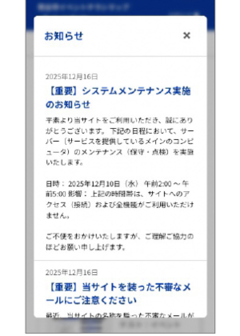
「イベクマ」にアクセスすると「お知らせ」ウィンドウが開いた状態で画⾯が表⽰されます。
「お知らせ」ウィンドウには、閲覧者へ向けたお知らせが表⽰されます。
「×」ボタンまたは、ウィンドウの外をタップすると「お知らせ」ウィンドウが閉じます。
イベントの情報や「イベクマ」内のリンクを新しいウィンドウやタブで開いた場合は、再度「お知らせ」ウィンドウが開いた状態で画⾯が表⽰されます。
(注意)現在のタブで「イベクマ」にアクセスした初回のみ「お知らせ」ウィンドウを開いた状態で表⽰されます。
各画面共通の表示
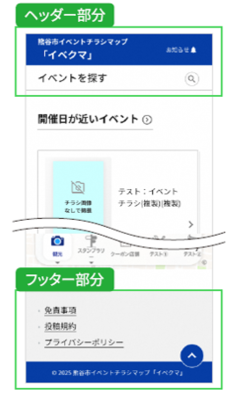
「ヘッダー部分」と「フッター部分」が、各画⾯に共通して表⽰されます。
- ヘッダー部分
各画⾯の⼀番上に表⽰されている部分です。
- フッター部分
各画⾯の⼀番下に表⽰されている部分です。
ヘッダー部分
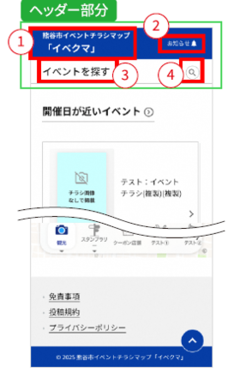
「ヘッダー部分」には、以下の項⽬が表⽰されます。
(1)システム名表⽰
タップすると「イベントを探す」画⾯へ移動します。
(2)お知らせ
タップすると「お知らせ」ウィンドウが表⽰されます。
(3)画⾯のタイトル
現在の画⾯のタイトルが表⽰されます。
(4)「検索」ボタン
タップすると「検索」ウィンドウが表⽰されます。
フッター部分
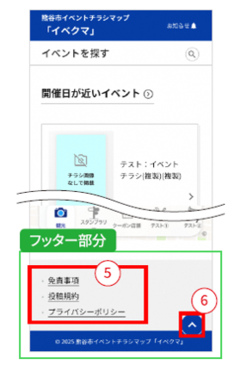
「フッター部分」には、以下の項⽬が表⽰されます。
(5)規約ページへのリンク
タップすると、それぞれ「免責事項」「投稿規約」「プライバシーポリシー」の各ページへ移動します。
各ページでは、⼀番下にある「戻る」ボタンを押すと、直前に⾒ていた画⾯に戻ります。
(6)「上矢印」ボタン
各画⾯で、1画⾯分下へスクロールすると表⽰されます。タップすると画⾯の⼀番上へ戻ります。
「イベントを探す」画面
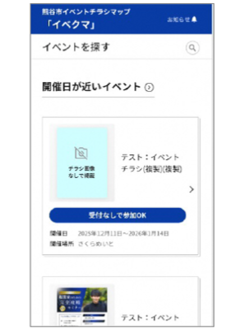
「イベクマ」のホームページです。以下の項⽬が表⽰されます。
- 開催⽇が近いイベント/よく⾒られているイベント
イベントを、開催⽇が近い順・閲覧数が多い順に、それぞれ最⼤6件表⽰されます。
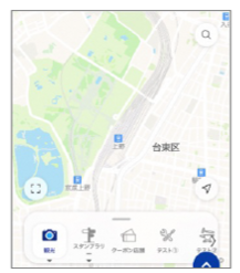
- イベントマップ
イベントの開催地を、地図で確認できます。
開催⽇が近いイベント/よく⾒られているイベント
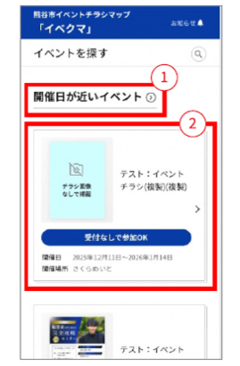
それぞれ、以下の項⽬が表⽰されます。
(1)タイトル
タップすると「すべてのイベント⼀覧」ページへ移動します。移動先のページでは、タップしたタイトルに応じた順番でイベントカードが表⽰されます。
(2)イベント情報カード
イベントの情報がカード形式で表⽰されます。タップすると「イベントの詳細」画⾯へ移動します。
イベント情報カード
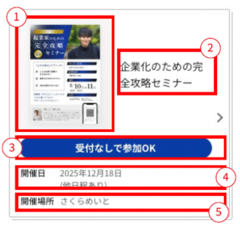
イベントの概要が、カード形式で表⽰されます。
(1)イベントチラシ
登録されたイベントチラシ画像が表⽰されます。
(2)イベント名
イベント名が表⽰されます。
(3)参加受付状況
イベントへの参加受付の状況が表⽰されます。
(4)開催⽇
開催⽇が表⽰されます。複数の⽇程で開催される場合は、「(他⽇程あり)」と表⽰されます。
(5)開催場所
登録されたイベントの開催場所が表⽰されます。
イベントマップ
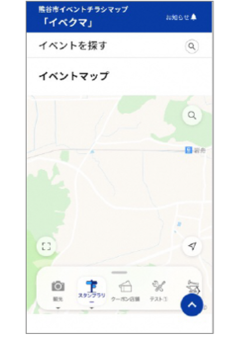
「クマぶらマップ」の機能をつかって、イベントを探すことができます。
「すべてのイベント一覧」画面
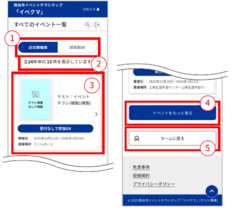
「イベクマ」に登録されているイベントが⼀覧表⽰されます。以下の項⽬が表⽰されます。
(1)「表⽰順変更」ボタン
イベントの表⽰順を変更します。「近⽇開催順(開催⽇が近い順にならべる)」、「閲覧数順(よく⾒られている順にならべる)」で切り替えることができます。
(2)イベント件数
公開されているすべてのイベント件数と、現在表示されているイベントの件数が表⽰されます。
(3)イベント情報カード
イベントの情報がカード形式で表⽰されます。
初期状態では、10件のカードが表⽰されます。タップすると「イベントの詳細」画⾯へ移動します。
(4)「イベントをもっと⾒る」ボタン
表⽰しきれていないイベントがある場合、さらに8件が追加で表⽰されます。すべてのイベントが表⽰されている場合、このボタンは表⽰されません。
(5)「ホームに戻る」ボタン
「イベントを探す」画⾯へ移動します。
「イベントの詳細」画面
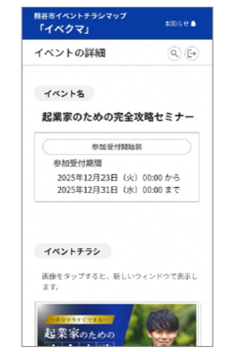
イベントの詳細情報が表⽰されます。以下の項⽬が表⽰されます。
- イベント名
イベント名が表⽰されます。
- 参加受付状況
イベントへの参加受付の状況と、参加受付期間が表⽰されます。参加受付が不要なイベントの場合は、表⽰されません。
- イベントチラシ
登録されたイベントチラシ画像が表⽰されます。
- イベントの概要
イベントについての概要が表⽰されます
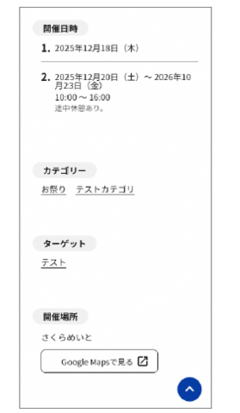
- 開催⽇時
イベントの開催⽇時が表⽰されます。開催⽇時が複数登録されている場合は、すべての⽇程が表⽰されます。
- カテゴリー
イベントに登録された「カテゴリー」が表⽰されます。
- ターゲット
イベントに登録された「ターゲット」が表⽰されます。
- 開催場所
登録された開催場所や、住所が表⽰されます。また、開催場所を「Google Maps」で確認するための「Google Mapsで⾒る」ボタンが表⽰されます。
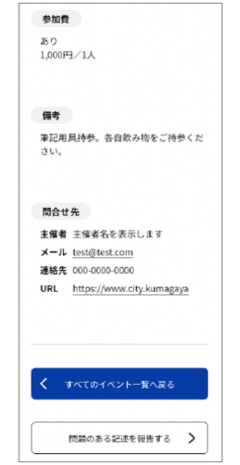
- 参加費
参加費の有無が表⽰されます。
- 備考
持ち物や注意事項など、参加にあたっての補⾜がある場合表⽰されます。
- 問合せ先
イベントの主催者に関する情報が表⽰されます。
- 「すべてのイベント⼀覧へ戻る」ボタン
タップすると「すべてのイベント⼀覧」画⾯へ移動します。
- 「問題のある記述を報告する」ボタン
イベント情報の掲載内容に不適切な内容があった場合に、管理者へ報告するためのボタンです。タップすると「管理者へ報告する」画⾯へ移動します。
「検索」ウィンドウ
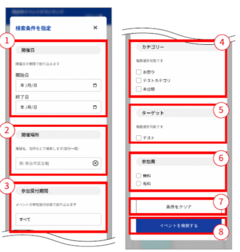
ヘッダー部分の「検索」ボタンをタップすると「検索」ウィンドウが表⽰されます。
以下の項⽬が表⽰されます。
(1)検索条件「開催⽇」
(2)検索条件「開催場所」
(3)検索条件「参加受付期間」
(4)検索条件「カテゴリー」
(5)検索条件「ターゲット」
(6)検索条件「参加費」
(7)「条件をクリア」ボタン
(8)「イベントを検索する」ボタン
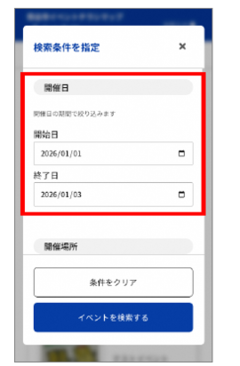
開催⽇や、開催期間でイベントを検索する場合に使⽤します。指定した「開始⽇」と「終了⽇」の期間内に開催⽇時が登録されているイベントを絞り込みます。
- 開始⽇
⼊⼒フォームをタップするとカレンダーが表⽰されるので、検索する期間の開始⽇を指定します。「開始⽇」のみ⼊⼒して「終了⽇」を指定しなかった場合は「開始⽇」以降に開催されるイベントが表⽰されます。
- 終了⽇
⼊⼒フォームをタップするとカレンダーが表⽰されるので、検索する期間の終了⽇を指定します。「終了⽇」のみ⼊⼒して「開始⽇」を指定しなかった場合は「終了⽇」以前に開催されるイベントが表⽰されます。
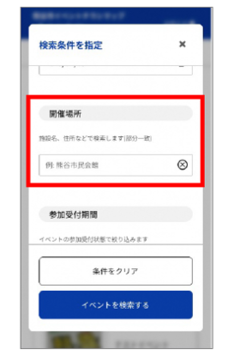
開催場所(施設名や住所)でイベントを検索する場合に使⽤します。⼊⼒した内容と、イベントに登録されている「開催場所」の内容が、⼀部でも⼀致するイベントを絞り込みます。
- 開催場所
⼊⼒フォームをタップして、検索する施設名や地名などを⼊⼒してください。「×」ボタンを押して、⼊⼒した内容を⼀括削除することができます。
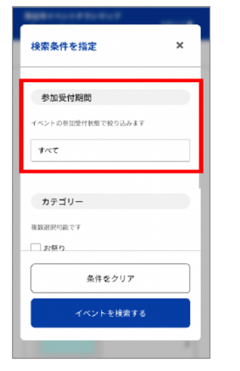
参加受付の状態からイベントを検索する場合に使⽤します。以下の参加受付状態を指定して検索できます。
- すべて
すべてのイベントを表⽰。
- 参加受付不要
受付不要で参加できるイベント。
- 受付前
受付開始前のイベント。
- 受付中
現在参加を受付中のイベント。
- 締切
参加の受付が終了したイベント。
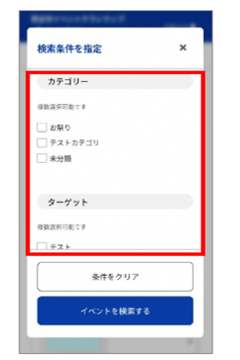
カテゴリー、ターゲットからイベントを検索する場合に使⽤します。
指定した「カテゴリー」と「ターゲット」が登録されているイベントを絞り込みます。
「カテゴリー」と「ターゲット」は複数選択できます。
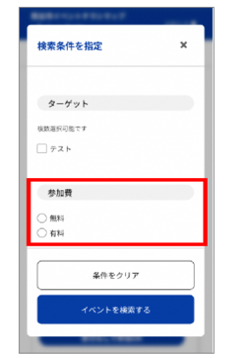
参加費の有無でイベントを検索する場合に使⽤します。
「無料」または「有料」のいずれかを選択してください。
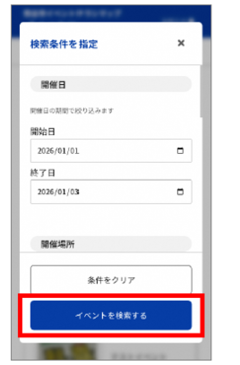
タップすると「検索結果⼀覧」画⾯に移動し、⼊⼒した検索条件に⼀致したイベントが表⽰されます。
検索は、⼊⼒すべての条件を含むAND検索で実⾏されます。
「管理者へ報告する」画面(不適切な投稿の報告機能)
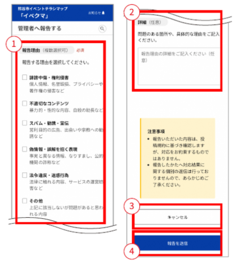
イベント情報の掲載内容に不適切な内容があった場合に、管理者へ報告できます。
以下の項⽬が表⽰されます。
(1)報告理由
報告理由に該当するものを選択します。報告理由は複数選択できます。
(2)詳細
報告理由の具体的な内容を⼊⼒します。
(3)「キャンセル」ボタン
報告の送信をキャンセルして「イベントの詳細」画⾯へ戻ります。
(4)「報告を送信」ボタン
報告を送信します。送信が完了すると「報告完了」画⾯へ移動します。
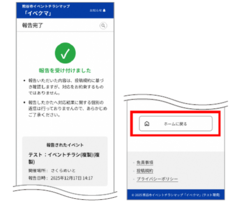
報告完了のメッセージが表⽰されます。
「ホームに戻る」ボタンから「イベントを探す」画⾯に戻ることができます。
