


熊谷市イベントチラシマップ「イベクマ」イベントの探しかた


ページ番号1007313 更新日 2026年10月13日
閲覧機能について
熊谷市イベントチラシマップ「イベクマ」(以下「イベクマ」)の閲覧機能では、熊谷市で開催されるイベント情報を、閲覧、検索できます。
また、イベントの詳細な情報を、位置情報とチラシ画像と一緒に確認することができます。
「お知らせ」ウィンドウ
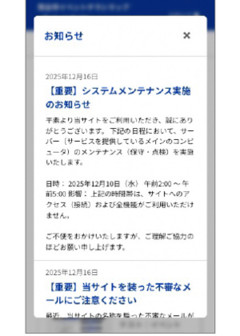
「イベクマ」にアクセスすると「お知らせ」ウィンドウが開いた状態で画面が表示されます。
「お知らせ」ウィンドウには、閲覧者へ向けたお知らせが表示されます。
「×」ボタンまたは、ウィンドウの外をタップすると「お知らせ」ウィンドウが閉じます。
イベントの情報や「イベクマ」内のリンクを新しいウィンドウやタブで開いた場合は、再度「お知らせ」ウィンドウが開いた状態で画面が表示されます。
(注意)現在のタブで「イベクマ」にアクセスした初回のみ「お知らせ」ウィンドウを開いた状態で表示されます。
各画面共通の表示
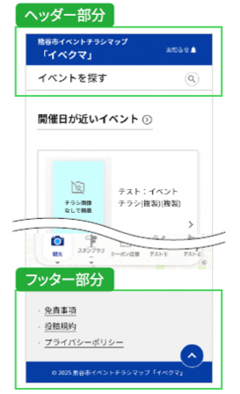
「ヘッダー部分」と「フッター部分」が、各画面に共通して表示されます。
- ヘッダー部分
各画面の一番上に表示されている部分です。 - フッター部分
各画面の一番下に表示されている部分です。
ヘッダー部分
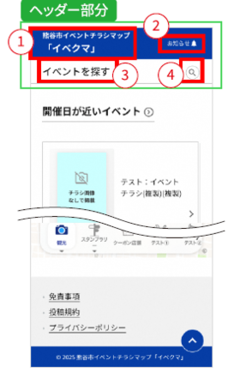
「ヘッダー部分」には、以下の項目が表示されます。
- (1)システム名表示
タップすると「イベントを探す」画面へ移動します。 - (2)お知らせ
タップすると「お知らせ」ウィンドウが表示されます。 - (3)画面のタイトル
現在の画面のタイトルが表示されます。 - (4)「検索」ボタン
タップすると「検索」ウィンドウが表示されます。
フッター部分
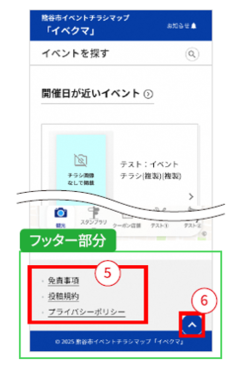
「フッター部分」には、以下の項目が表示されます。
- (5)規約ページへのリンク
タップすると、それぞれ「免責事項」「投稿規約」「プライバシーポリシー」の各ページへ移動します。
各ページでは、一番下にある「戻る」ボタンを押すと、直前に見ていた画面に戻ります。 - (6)「上矢印」ボタン
各画面で、1画面分下へスクロールすると表示されます。タップすると画面の一番上へ戻ります。
「イベントを探す」画面
「イベクマ」のホームページです。以下の項目が表示されます。
- 開催日が近いイベント/よく見られているイベント
イベントを、開催日が近い順・閲覧数が多い順に、それぞれ最大6件表示されます。 - イベントマップ
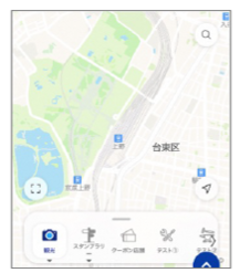
イベントの開催地を、地図で確認できます。
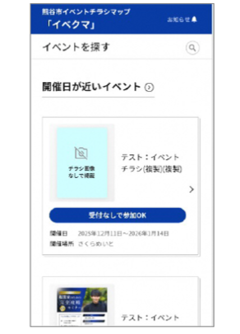
開催日が近いイベント/よく見られているイベント
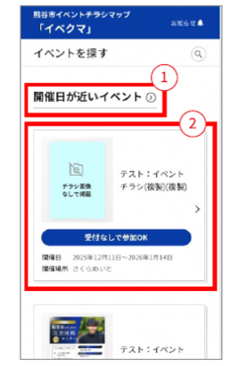
それぞれ、以下の項目が表示されます。
- (1)タイトル
タップすると「すべてのイベント一覧」ページへ移動します。移動先のページでは、タップしたタイトルに応じた順番でイベントカードが表示されます。 - (2)イベント情報カード
イベントの情報がカード形式で表示されます。タップすると「イベントの詳細」画面へ移動します。
イベント情報カード
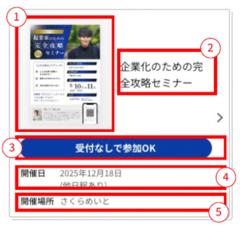
イベントの概要が、カード形式で表示されます。
- (1)イベントチラシ
登録されたイベントチラシ画像が表示されます。 - (2)イベント名
イベント名が表示されます。 - (3)参加受付状況
イベントへの参加受付の状況が表示されます。 - (4)開催日
開催日が表示されます。複数の日程で開催される場合は、「(他日程あり)」と表示されます。 - (5)開催場所
登録されたイベントの開催場所が表示されます。
イベントマップ
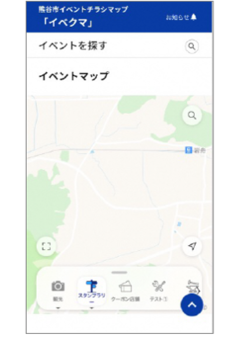
「クマぶらマップ」の機能をつかって、イベントを探すことができます。
「すべてのイベント一覧」画面
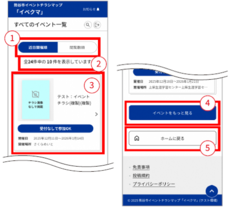
「イベクマ」に登録されているイベントが一覧表示されます。以下の項目が表示されます。
- (1)「表示順変更」ボタン
イベントの表示順を変更します。「近日開催順(開催日が近い順にならべる)」、「閲覧数順(よく見られている順にならべる)」で切り替えることができます。 - (2)イベント件数
公開されているすべてのイベント件数と、現在表示されているイベントの件数が表示されます。 - (3)イベント情報カード
イベントの情報がカード形式で表示されます。
初期状態では、10件のカードが表示されます。タップすると「イベントの詳細」画面へ移動します。 - (4)「イベントをもっと見る」ボタン
表示しきれていないイベントがある場合、さらに8件が追加で表示されます。すべてのイベントが表示されている場合、このボタンは表示されません。 - (5)「ホームに戻る」ボタン
「イベントを探す」画面へ移動します。
「イベントの詳細」画面
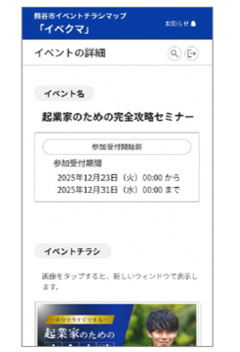
イベントの詳細情報が表示されます。以下の項目が表示されます。
- イベント名
イベント名が表示されます。 - 参加受付状況
イベントへの参加受付の状況と、参加受付期間が表示されます。参加受付が不要なイベントの場合は、表示されません。 - イベントチラシ
登録されたイベントチラシ画像が表示されます。 - イベントの概要
イベントについての概要が表示されます
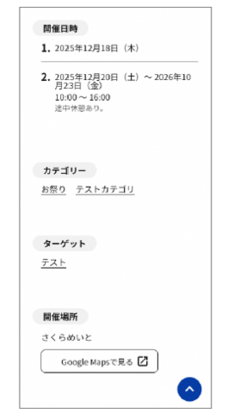
- 開催日時
イベントの開催日時が表示されます。開催日時が複数登録されている場合は、すべての日程が表示されます。 - カテゴリー
イベントに登録された「カテゴリー」が表示されます。 - ターゲット
イベントに登録された「ターゲット」が表示されます。 - 開催場所
登録された開催場所や、住所が表示されます。また、開催場所を「Google Maps」で確認するための「Google Mapsで見る」ボタンが表示されます。
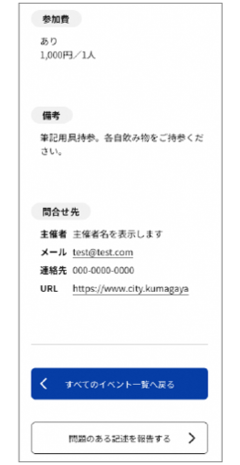
- 参加費
参加費の有無が表示されます。 - 備考
持ち物や注意事項など、参加にあたっての補足がある場合表示されます。 - 問合せ先
イベントの主催者に関する情報が表示されます。 - 「すべてのイベント一覧へ戻る」ボタン
タップすると「すべてのイベント一覧」画面へ移動します。 - 「問題のある記述を報告する」ボタン
イベント情報の掲載内容に不適切な内容があった場合に、管理者へ報告するためのボタンです。タップすると「管理者へ報告する」画面へ移動します。
「検索」ウィンドウ
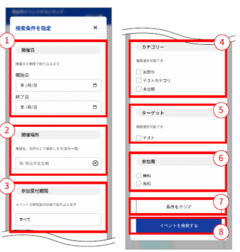
ヘッダー部分の「検索」ボタンをタップすると「検索」ウィンドウが表示されます。
以下の項目が表示されます。
- (1)検索条件「開催日」
- (2)検索条件「開催場所」
- (3)検索条件「参加受付期間」
- (4)検索条件「カテゴリー」
- (5)検索条件「ターゲット」
- (6)検索条件「参加費」
- (7)「条件をクリア」ボタン
- (8)「イベントを検索する」ボタン
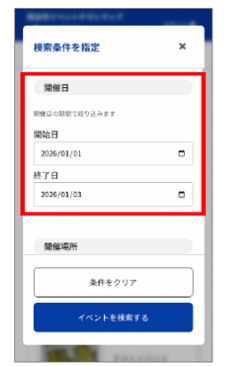
開催日や、開催期間でイベントを検索する場合に使用します。指定した「開始日」と「終了日」の期間内に開催日時が登録されているイベントを絞り込みます。
- 開始日
入力フォームをタップするとカレンダーが表示されるので、検索する期間の開始日を指定します。「開始日」のみ入力して「終了日」を指定しなかった場合は「開始日」以降に開催されるイベントが表示されます。 - 終了日
入力フォームをタップするとカレンダーが表示されるので、検索する期間の終了日を指定します。「終了日」のみ入力して「開始日」を指定しなかった場合は「終了日」以前に開催されるイベントが表示されます。
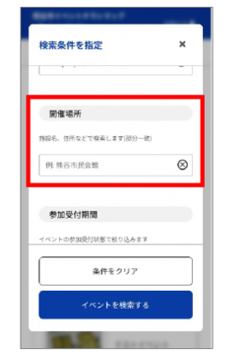
開催場所(施設名や住所)でイベントを検索する場合に使用します。入力した内容と、イベントに登録されている「開催場所」の内容が、一部でも一致するイベントを絞り込みます。
- 開催場所
入力フォームをタップして、検索する施設名や地名などを入力してください。「×」ボタンを押して、入力した内容を一括削除することができます。
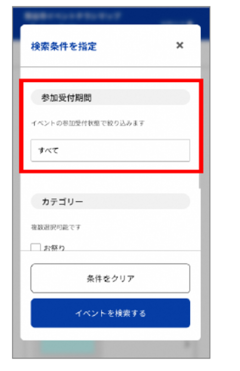
参加受付の状態からイベントを検索する場合に使用します。以下の参加受付状態を指定して検索できます。
- すべて
すべてのイベントを表示。 - 参加受付不要
受付不要で参加できるイベント。 - 受付前
受付開始前のイベント。 - 受付中
現在参加を受付中のイベント。 - 締切
参加の受付が終了したイベント。
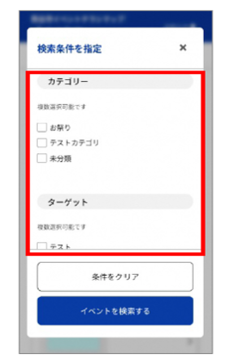
カテゴリー、ターゲットからイベントを検索する場合に使用します。
指定した「カテゴリー」と「ターゲット」が登録されているイベントを絞り込みます。
「カテゴリー」と「ターゲット」は複数選択できます。
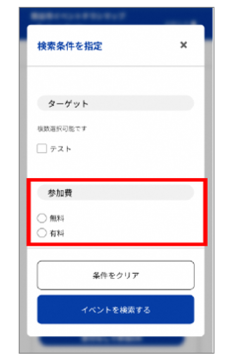
参加費の有無でイベントを検索する場合に使用します。
「無料」または「有料」のいずれかを選択してください。
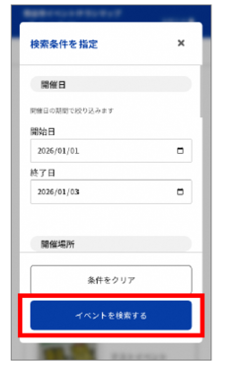
タップすると「検索結果一覧」画面に移動し、入力した検索条件に一致したイベントが表示されます。
検索は、入力すべての条件を含むAND検索で実行されます。
「管理者へ報告する」画面(不適切な投稿の報告機能)
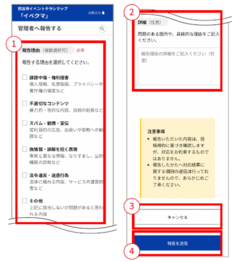
イベント情報の掲載内容に不適切な内容があった場合に、管理者へ報告できます。
以下の項目が表示されます。
- (1)報告理由
報告理由に該当するものを選択します。報告理由は複数選択できます。 - (2)詳細
報告理由の具体的な内容を入力します。 - (3)「キャンセル」ボタン
報告の送信をキャンセルして「イベントの詳細」画面へ戻ります。 - (4)「報告を送信」ボタン
報告を送信します。送信が完了すると「報告完了」画面へ移動します。
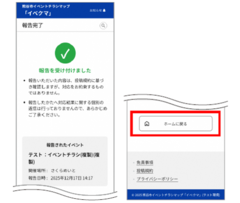
報告完了のメッセージが表示されます。
「ホームに戻る」ボタンから「イベントを探す」画面に戻ることができます。
より良いウェブサイトにするために、ページのご感想をお聞かせください。
このページに関するお問い合わせ
産業振興部 商業観光課 商業振興係
〒360-8601 熊谷市宮町2-47-1
電話番号:048-524-1419(直通) ファクス番号:048-525-9335
産業振興部 商業観光課 商業振興係へのお問い合わせ